Poiché Roku ha aperto il loro supporto per AirPlay e HomeKit nella primavera del 2021 con il loro aggiornamento ROKU OS 10, un certo numero di dispositivi di streaming Roku, TVS e SoundBars sono finalmente in grado di giocare con i dispositivi Apple che conosciamo e amano, rendendo possibile Per voi sedersi sul divano, POP Apri il telefono e Apri istantaneamente un video di YouTube o Netflix (o il tuo intero schermo del telefono) dal tuo cellulare allo schermo TV in pochi secondi. L'aggiornamento ha anche permesso di controllare i tuoi dispositivi ROKU compatibili con la tua voce utilizzando Siri o tramite l'app Apple Home - quando ci lasciano entrare, il giardino murato di Apple può essere piuttosto dolce.
- difficoltà
- Durata
- Quello di cui hai bisogno
- Assicurati che il tuo hardware sia compatibile
- Ottenere le tue connessioni dritte
- Scegli il tuo contenuto da lanciare
- mirror il tuo dispositivo visualizzato sul tuo televisore
Se possiedi un roku TV compatibile o un altro dispositivo Roku, il casting attraverso AirPlay 2 è relativamente semplice, ma ci sono alcuni passaggi da seguire per ottenere le cose e correre. Ecco una guida su come farlo.
difficoltà
Facile
Durata
Cinque minuti
Quello di cui hai bisogno
-
Un dispositivo Roku compatibile con AirPlay o Roku TV
-
Connessione internet
-
iPhone, iPad o iPod Touch con iOS 12.3 o successivo
-
Mac con Macos Mojave 10.14.5 o successivo
Contenuti
- Assicurati che il tuo hardware sia compatibile
- Ottenere le tue connessioni dritte
- Scegli il tuo contenuto da lanciare
- Specuri il tuo dispositivo visualizzato sul tuo televisore
Assicurati che il tuo hardware sia compatibile
Mentre la maggior parte dei televisori e dei giocatori di Roku supporta AirPlay, ci sono alcuni modelli Straggler che non hanno tagliato il taglio. Fortunatamente, Roku ha rotto esattamente ciò che l'hardware è pronto per la handshaking AirPlay 2. Idealmente, il tuo ingranaggio Roku dovrebbe essere in esecuzione su OS 10 per il miglior supporto AirPlay 2, sebbene un numero di dispositivi funzionino solo per finire OS 9.4.
_Nota: _ Roku ha recentemente rilasciato Roku OS 11, che viene fornito con una pila di nuove funzionalità, nessuna delle quali influenzerà la capacità dei dispositivi compatibili di lavorare con AirPlay.
In termini di hardware Apple, vorrai assicurarti che il tuo iPhone, iPad o iPod touch stia eseguendo iOS 12.3 o successivi. Se stai facendo il tuo casting con un MacBook o IMAC, dovrai eseguire Macos Mojave 10.14.5 o successivo.
Ottenere le tue connessioni dritte
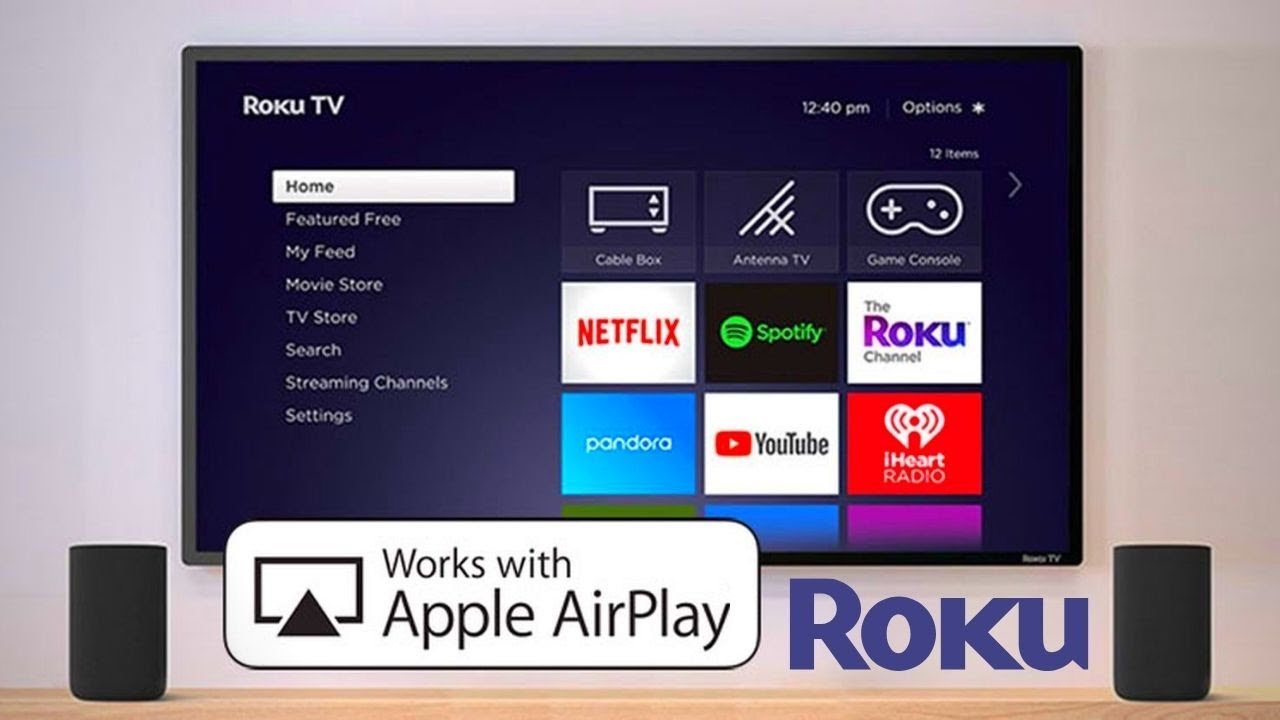 Affinché AirPlay 2 fusione al lavoro, il tuo prodotto ROKU e Apple deve essere sulla stessa rete Wi-Fi. Confermare questo controllando le impostazioni di rete di entrambi i dispositivi. Tutto controlla? Successivamente, ti consigliamo di assicurarti che il tuo roku sia pronto per essere lanciato. Per farlo, spara il tuo roku. Nella schermata principale, navigare su settings, quindi scorrere verso il basso fino a apple AirPlay e HomeKit. Se il cursore è disattivato, assicurati di attivarlo.
Scegli il tuo contenuto da lanciare
A seconda dell'origine che utilizzerai AirPlay 2 attraverso (Netflix, Spotify, ecc.), Il pulsante effettivo per iniziare la casting varierà in base al contenuto. Ad esempio, l'app IOS Amazon Video ha il pulsante AirPlay 2 nell'angolo in alto a destra del tuo film scelto o mostrato.
Step 1: Cerca un piccolo rettangolo con una freccia in alto sotto di esso. Una volta toccato il pulsante cast, ti verrà richiesto di selezionare il dispositivo a cui si desidera scorrere. Seleziona il tuo Roku compatibile e guarda come il tuo episodio di il boys viene trasmesso dal tuo cellulare allo schermo del televisore.
Fase 2: Per gli abbonati di Apple Music, il pulsante AirPlay 2 si trova direttamente sotto il ponte di comando PLAY / PAUSE della traccia che stai ascoltando. Anche l'emblema sembra un po 'diverso. Invece del combo della freccia rettangolare, cerca tre piccoli cerchi con una freccia su appollaiata sotto. Seleziona il tuo Roku quando viene richiesto di goderti AirPlay 2 Audio dal televisore o dalla barra audio.
Passaggio 3: A seconda dell'app che stai utilizzando, un pulsante AirPlay 2 potrebbe non essere disponibile direttamente. In questi casi, dovrai utilizzare il casting o il pulsante di condivisione incorporati dell'app. Ad esempio, dopo aver selezionato il pulsante di lancio di YouTube, ti verrà richiesto di selezionare AirPlay 2 come mezzi di fusi1. In altri casi, potrebbe essere necessario toccare l'icona Share sul tuo dispositivo iOS o Mac per visualizzare l'opzione per il casting AirPlay.
mirror il tuo dispositivo visualizzato sul tuo televisore
Oltre al contenuto di fusione da applicazioni audio e video, è possibile rispecchiare anche l'intera schermata del dispositivo iOS o hardware Mac utilizzando AirPlay 2.
Step 1: Se il tuo hardware di scelta è un iPhone o iPad, scorrere verso il basso dall'angolo in alto a destra dello schermo per visualizzare il centro di controllo del dispositivo.
Passaggio 2: Dalle opzioni sullo schermo, toccare screen mirroring, quindi selezionare il roku compatibile. Potresti quindi essere richiesto di inserire un codice di accesso, per gentile concessione del tuo ingranaggio Roku. Digitare il numero visualizzato sullo schermo del televisore, quindi guarda come il tuo intero display mobile viene lanciato sul televisore.
Step 3: Per hardware desktop, l'opzione per AirPlay è immersa nel Centro di controllo MacOS, situato nell'angolo in alto a destra dello schermo (l'icona è due barre di commutazione). Fare clic su ICON, quindi fare clic su Screen mirroring, quindi fare clic sul dispositivo Roku compatibile. Immettere il codice dello schermo TV se si apre. Lo schermo del desktop dovrebbe quindi essere lanciato sulla tua TV. Questo è tutto ciò che ce n'è.
Commenti
Posta un commento